Ich habe an Audacity 4 gearbeitet: Das musst du wissen
Leo Wattenberg führt durch Audacity 4 Beta 1 und zeigt die wichtigsten Änderungen bei Design, Bearbeitung, Effekten und Projekten.
Dieser Artikel wurde KI-generiert auf Basis unseres Videos.
Transkript
Einleitung
Hallo und willkommen zu dieser Tour durch Audacity 4. Mein Name ist Leo Wattenberg, und ich war Designer bei Audacity 4. Heute mochte ich dir zeigen, woran wir in den letzten paar Jahren gearbeitet haben. Dafur verwende ich die Beta von Audacity 4. Wie du siehst, hat sie ein tatsachlich funktionierendes dunkles Theme. Sie hat auch ein funktionierendes helles Theme, das ziemlich schick aussieht. Auf dem nachsten Bildschirm fragen wir dich, welche Clip-Visualisierungen du verwenden mochtest.
Wir haben eine neue und farbenfrohe Logik hinzugefugt, die jede Spur unterschiedlich einfarbt. Wenn du aber den Stil von Audacity 3 bevorzugst, steht dir auch dieser weiterhin zur Verfugung. Du wirst merken, dass das in diesem Video ein kleines wiederkehrendes Thema sein wird: Einer unserer Leitgedanken war, Audacity naturlich modern zu halten, aber zugleich vertraut fur alle, die viele, viele Jahre an Audacity 3 gewohnt waren. Deshalb gibt es auch verschiedene Optionen dafur, was du in deiner Werkzeugleiste haben mochtest.
Darauf komme ich spater noch zuruck. Und naturlich ist audio.com wieder dabei, wie es schon in Audacity 3 der Fall war. Zu guter Letzt gibt es noch ein paar Informationen, die wir dir zu Updates und solchen Dingen anzeigen mussen. Hier siehst du auch, dass wir eine UUID verwenden, um zu messen, wie viele Menschen Audacity pro Tag nutzen. Das ist der gesamte Umfang der Telemetrie in Audacity. Sie sagt dem Team nur, wie viele Menschen Audacity taglich verwenden. Und damit sind wir bereits durch die Einrichtung.
Aufnahme und Spursteuerung
Wir sind jetzt auf dem Willkommensbildschirm, genau wie in Audacity 3. Nachdem wir unser Wiedergabegerat und Aufnahmegerat eingerichtet haben, sind wir bereit. Ich kann jetzt einfach mit der Aufnahme beginnen. Und wie du siehst, nun ja, es ist ziemlich unspektakular: Es nimmt auf. Links siehst du eine kleine Anzeige. Das ist deine Eingangs- und Ausgangsanzeige fur die Spur, also der Pegelmesser der Spur, und sie zeigt dir jederzeit, wie laut du gerade aufnimmst.
Die Entscheidung, diese Anzeige in die Spur zu setzen, wurde getroffen, weil wir irgendwann in Zukunft Mehrspuraufnahme hinzufugen mochten. Dann kannst du dein Mikrofon und zum Beispiel einen Zoom-Call gleichzeitig aufnehmen. Diese Funktion ist in dieser Audacity-4-Beta noch nicht enthalten, und sie wird auch beim Start von Audacity 4 noch nicht enthalten sein. Aber sie ist definitiv etwas, das das Team in Zukunft hinzufugen mochte. Sobald wir unsere Aufnahme gemacht haben, konnen wir mit der Bearbeitung beginnen.
Werkzeuge und Bearbeitung
Wenn du mit der Arbeitsweise von Audacity 3 vertraut bist, erinnerst du dich vielleicht daran, dass es all diese verschiedenen Modi gab. Wenn du eine noch altere Version von Audacity verwendet hast, gab es sogar noch mehr dieser Werkzeugmodi. In Audacity 4 haben wir sie abgeschafft. Das heisst nicht, dass wir die Funktionen entfernt haben. Du kannst weiterhin problemlos zeichnen. Es ist nur kein eigener Modus mehr. Obwohl ich jetzt zeichnen kann, kann ich, sobald ich den Mauszeiger von dem wegbewege, was ich hier zeichne, weiterhin auswahlen. Schau dir das an.
Es musste also doch nicht eine eigene Sache sein, durch die man mit den F-Tasten navigiert. Das eine Werkzeug, das von den Buttons, die du gerade gesehen hast, als Button geblieben ist, sind die Envelopes, oder Clip Gain, wie wir sie jetzt nennen. Das funktioniert genauso wie in Audacity 3, nur dass die Darstellung viel sauberer ist. Und es ist ein Modus, denn schau: Ich kann weiterhin auswahlen.
Das ist die Art von Sache, die am Anfang einer Tour vielleicht ein bisschen banal aussieht, aber hoffentlich genau das ist, was Bearbeitung in Audacity 4 im Vergleich zu Audacity 3 deutlich einfacher machen wird. Wir haben ausserdem einen neuen Modus hinzugefugt: das Split-Werkzeug. Beim Split-Werkzeug wahlst du es aus und klickst dann in deinen Clip, um ihn zu schneiden. So einfach ist das.
Am Anfang sieht das vielleicht nach nicht viel aus, aber es erlaubt dir zum Beispiel, so zu arbeiten: Du klickst und klickst, um den kleinen Abschnitt zu bekommen, den ich herausschneiden mochte. Und jetzt muss ich nur noch Entf oder Backspace drucken, um ihn zu loschen. Beim ersten Loschen fragen wir dich, was du erwartest, was passieren soll, denn es gibt tatsachlich ungefahr eine 50/50-Aufteilung darin, was Menschen an dieser Stelle erwarten. Schneller ist es, Ripple-Bearbeitung auf der gesamten Spur zu erlauben.
Das ist meine bevorzugte Einstellung, aber wenn du eine andere Vorliebe hast, kannst du sie hier auswahlen. Anfangs jedenfalls. Du kannst sie spater auch in den Einstellungen andern. Sobald ich das gemacht habe, voila: Der kleine Ausschlag von gerade eben ist verschwunden. Und genau das erlaubt dir, sehr schnell zu bearbeiten. Ich kann einfach klicken und klicken und loschen, dann wieder klicken und klicken und loschen, und mich so durch Versprecher oder was auch immer in meiner Audiospur arbeiten.
Du wirst aber merken, dass dabei all diese getrennten Clips zuruckbleiben. Das ist Absicht, denn diese verschiedenen Clips kann ich zum einen beliebig bewegen und irgendwo ablegen. Ich kann sie sogar auf eine neue Spur verschieben, obwohl es vorher keine neue Spur gab. Und selbst wenn ich etwas losche, kann ich es einfach nehmen und wieder erscheinen lassen, weil all diese Bearbeitung nicht destruktiv ist.
Egal wie du bearbeitet hast: Solange du mit Clips gearbeitet hast, kannst du deine Fehler sehr viel spater noch ruckgangig machen, ohne all die Bearbeitungsschritte dazwischen physisch ruckgangig machen zu mussen. Eine Sache, die wir unseren Clips hinzugefugt haben, ist Farbe. Wir konnen jetzt einfach einen Clip auswahlen und ihm eine Farbe geben, sagen wir Gelb. Und in welchem gedanklichen Bearbeitungssystem auch immer ich gerade arbeite, kann ich mir jetzt merken: Ah ja, das ist der Teil, den ich spater bereinigen oder bearbeiten wollte, oder was auch immer der Fall sein mag.
Ich erklare dir hier gerade, was das Einfarben von Clips ist, aber es ist eine wirklich nutzliche Sache, die Audacity 3 technisch irgendwie, so halb, vielleicht unterstutzt hat, aber nicht wirklich. Jetzt funktioniert es tatsachlich so, wie man es erwarten wurde. Apropos: Sync Lock war eine Funktion in Audacity 3, die es in Audacity 4 nicht mehr gibt, weil wir jetzt etwas haben, das so funktioniert, wie man es erwarten wurde. Sync Lock hat zwei Dinge getan. Erstens hat es alles synchron gehalten.
Wenn ich also hier in meinem Clip eine kleine Auswahl mache und sie loschen mochte, wahrend das daruber synchron bleiben soll, kann ich per Rechtsklick “Delete and Close Gap on All Tracks” auswahlen oder Ctrl+Delete beziehungsweise Ctrl+Backspace verwenden. Dadurch werden alle Spuren nach hinten verschoben, die Lucke geschlossen und alles entsprechend nach vorne gerippled. Das ist eine sehr standardmassige Funktion und jetzt auch eine Funktion in Audacity. Die andere Sache, die Sync Lock getan hat, war das Gruppieren von Clips.
Und tatsachlich kannst du jetzt einfach einen Clip auswahlen, mit Shift auf einen anderen Clip klicken, um ihn ebenfalls auszuwahlen, und dann Clips gruppieren, oder Ctrl+G verwenden. Wenn ich jetzt einen Clip auswahlen, werden beide ausgewahlt, und wenn ich etwas mit einem Clip mache, werden beide Clips entsprechend behandelt. Aber genug zur Bearbeitung. Links siehst du, dass unsere Spurkopfe etwas anders aussehen.
In Audacity 3 lagen zwei Schieberegler ubereinander, was oft dazu gefuhrt hat, dass Menschen den einen bewegt haben, obwohl sie eigentlich den anderen bewegen wollten, einfach durch einen Fehlklick. Das sollte in Audacity 4 nicht mehr passieren, denn der einzige Schieberegler hier ist die Lautstarke, und der einzige Knopf hier ist das Panning. Die Art, wie Panning in Software funktioniert, jedenfalls in Audacity, ist im Grunde ein Schieberegler, der sich nicht bewegt.
Ich kann ihn also nach oben oder unten ziehen, um den Wert zu erhohen oder zu verringern, oder nach rechts oder links. Die Richtung spielt keine Rolle. Wenn du ihn erhohen willst, zieh einfach in die Richtung, in der ein Schieberegler deiner Meinung nach hoher gehen wurde. Du kannst auch doppelklicken, um ihn zuruckzusetzen. Mute, Solo und der grosse Effects-Button sind weiterhin da. Die Effekte, die du hier bekommst, sind Echtzeit-Effekte. Ein Echtzeit-Effekt ist, wie der Name sagt, ein Effekt, der in Echtzeit passiert.
Ich kann also Dinge bearbeiten, wahrend ich am Effekt herumstelle, und er reagiert sofort. Wenn ich mit meinen Anderungen fertig bin, kann ich das Fenster einfach schliessen, und der Effekt arbeitet weiter. Jetzt ist es moglich, Effekte jederzeit zu andern, ohne erst eine ganze Menge ruckgangig machen und Stunden Arbeit verlieren zu mussen, nur um diese Anderung vorzunehmen. Wenn du einen Effekt fest anwenden mochtest, ist das naturlich weiterhin uber das Effect-Menu moglich, genau wie vorher.
Effekte und Werkzeuge
Das Einzige, was dir hier vielleicht auffallt, ist, dass die Effekte etwas anders aussehen, aber sie funktionieren genauso. Bei der Rauschunterdruckung zum Beispiel haben wir nur etwas klarer gemacht, wie dieser Effekt funktioniert, fur Menschen, die ihn vielleicht noch nicht kennen. An dieser Stelle muss ich anerkennen, dass so etwas wie KI-Rauschunterdruckung existiert, und das ist etwas, das durchaus in Audacity landen konnte, vielleicht sogar in Audacity 4.0.
Es ist nur so, dass KI-Rauschunterdruckung ganz anders funktioniert als die klassische Methode, die wir hier verwenden. KI-Rauschunterdruckung betrachtet Musik tendenziell als Rauschen, was korrekt ist, wenn du einen Zoom-Call verstandlicher machen willst, wahrend im Hintergrund Barmusik lauft. Wenn du Rauschunterdruckung aber tatsachlich auf musikalische Inhalte anwenden willst, ist das, nun ja, Mist. Was auch immer passiert: Dieser klassische Effekt bleibt definitiv erhalten. Wenn wir den Blick nach oben wandern lassen, siehst du, dass wir eine Werkzeugleiste haben, diesmal nur eine.
Diese eine Werkzeugleiste kannst du aber anpassen, indem du auf dieses Zahnrad klickst. Wenn du zum Beispiel findest, dass Play, Stop und Record Funktionen sind, die niemand verwendet, kannst du sie hier deaktivieren. Im Moment haben wir so ziemlich alle Funktionen, die wir in Audacity 3 hatten, hier drin, mit einer Ausnahme: dem neuen “toggle spectral view”, mit dem du die Ansicht deiner Spuren in den Spektralmodus umschalten kannst. Falls du nicht wusstest, dass Audacity eine Spektralansicht hat: Jetzt weisst du es.
Und in Audacity 4 ist sie endlich sehr leicht zuganglich. Du kannst ausserdem die Spur in der Hohe andern und ein kleines vertikales Lineal hinzufugen, damit du weisst, welche Dinge zu welcher Frequenz gehoren. Du kannst auch auf das Lineal selbst rechtsklicken, um Anderungen daran vorzunehmen, wenn du nur einen bestimmten Bereich betrachten mochtest. Bei den anderen Buttons siehst du oben, genau wie in Audacity 4, die Wiedergabeanzeige.
Das ist dein gesamter Mix, wahrend die Anzeigen, die du hier auf jeder Spur siehst, nun ja, solange nichts abgespielt wird, dein Mikrofon anzeigen. Wenn du die Wiedergabe startest, zeigen sie den Wiedergabepegel des Clips. Wenn du findest, dass diese Anzeige hier oben etwas zu klein ist, kannst du sie grosser machen oder darauf klicken und sie in eine Seitenleiste verschieben. Jetzt ist es diese riesige Seitenleiste, die uber deinen ganzen Bildschirm geht.
Im Moment sind all diese Funktionen, die du hier siehst, im Grunde auch in Audacity 3 vorhanden, wenn auch mit ein paar seltsamen Einschrankungen. In Audacity 4 ist diese Anpassbarkeit im Moment noch nicht besonders grossartig. In Zukunft wird da aber sehr viel dazukommen. MIDI-Bearbeitung wird zum Beispiel nicht denselben Satz an Buttons verwenden wie Audiobearbeitung. Deshalb haben wir bereits Workspaces implementiert, mit denen du zwischen verschiedenen Ansichten und Presets wechseln kannst.
Weil das hier die Beta ist, funktioniert das noch nicht ganz, aber du kannst sehen, dass sich die Position dieser Leisten, der Seitenleiste und solcher Dinge verandert, wenn ich zwischen ihnen wechsle. Ganz oben in Audacity 4, in den Menus, siehst du, dass das Transport-Menu einem Record-Menu gewichen ist. Der Grund ist, dass ich nicht glaube, dass irgendjemand jemals manuell zu Transport > Play und dann zu irgendeiner dieser Optionen geht. Man wurde stattdessen einfach diese Buttons verwenden.
Deshalb hielten wir dieses Menu nicht fur notwendig. Record hat ein paar Funktionen, etwa Lead-in Recording, fruher Punch and Roll Recording genannt, die unterschieden werden mussen. In Zukunft wird es meiner Meinung nach neben diesem Record-Button ein kleines Dreieck geben, vielleicht ahnlich wie bei diesem hier, auf das du klicken kannst und das dann alle Optionen enthalt, die du hier brauchen konntest.
Einstellungen und Projekte
Eine Sache in den Einstellungen mochte ich dir noch zeigen. Die Einstellungen sind an sich nicht besonders aufregend.
Wir haben sie etwas umorganisiert, damit sie besser zu dem passen, was Audacity 4 tatsachlich macht. Und wenn du mit deinem Theme unzufrieden bist, kannst du hier wieder zum hellen Theme zuruckwechseln oder jede andere Anderung vornehmen, die du fur dich am besten findest. Was ich dir aber zeigen wollte: Einige dieser Einstellungen, und bis zum Launch hoffentlich die meisten, haben irgendeine Art Visualisierung oder visuelle Hilfe, wo es sinnvoll ist, damit du sehen kannst, worum es bei der Einstellung eigentlich geht.
Einfach um von endlosen Listen aus Checkboxen, Radiobuttons und Dropdowns wegzukommen. Alles klar, das war alles zum Projekt. Speichern wir das Projekt. Du siehst diese Anzeige fur audio.com. Du kannst auswahlen, dass du sie nie wieder sehen mochtest, und dann auf dem Computer speichern. Und jetzt haben wir, wie du siehst, eine AUP4-Datei, die wir hier speichern werden. Der Unterschied? Nicht viel, aber Audacity-4-Projekte funktionieren nicht in Audacity 3, wahrend Audacity-3-Projekte in Audacity 4 geoffnet werden konnen.
Wenn ich dieses Projekt jetzt habe und ihm einen Namen gebe, den ich in hundert Jahren ganz sicher wiedererkennen werde, was ich hier gemacht habe, ware ich normalerweise ziemlich verloren, denn wer kann sich merken, was ich da gerade geschrieben habe? In Audacity 4 machen wir aber auch einen kleinen Screenshot.
Wenn du es dir dann im Home-Tab in der Projektansicht ansiehst, kannst du sehen, woran du zuletzt gearbeitet hast. Hoffentlich ist das Bild fur dich etwas leichter wiederzuerkennen, falls du nicht besonders gut darin bist, deine Dateien zu benennen. Und hier siehst du auch einen Learn-Tab. Bis Audacity 4 tatsachlich veroffentlicht wird, liegen dort hoffentlich eine ganze Menge Tutorials fur dich bereit. Und da ist es: Audacity 4 Beta 1.
Ich hoffe, du hast Spass beim Testen. Und falls du dieses Video spater schaust, hoffe ich, dass du eine stabilere Version von Audacity geniesst als die, die ich hier verwende. Wenn dir dieses Video gefallt, gib ihm gern ein Like, und ich hoffe, wir sehen uns bald wieder.
Audacity 4 beta download
Du kannst Audacity 4 auf https://www.audacityteam.org/next/ herunterladen.
Du bist neugierig auf die Neuerungen in Audacity 4? Leo Wattenberg, Designer von Audacity 4, führt dich durch die wichtigsten Änderungen. Für mehr Informationen und Tutorials besuche unsere Audacity Tutorials, oder kontaktiere unten unseren Experten.
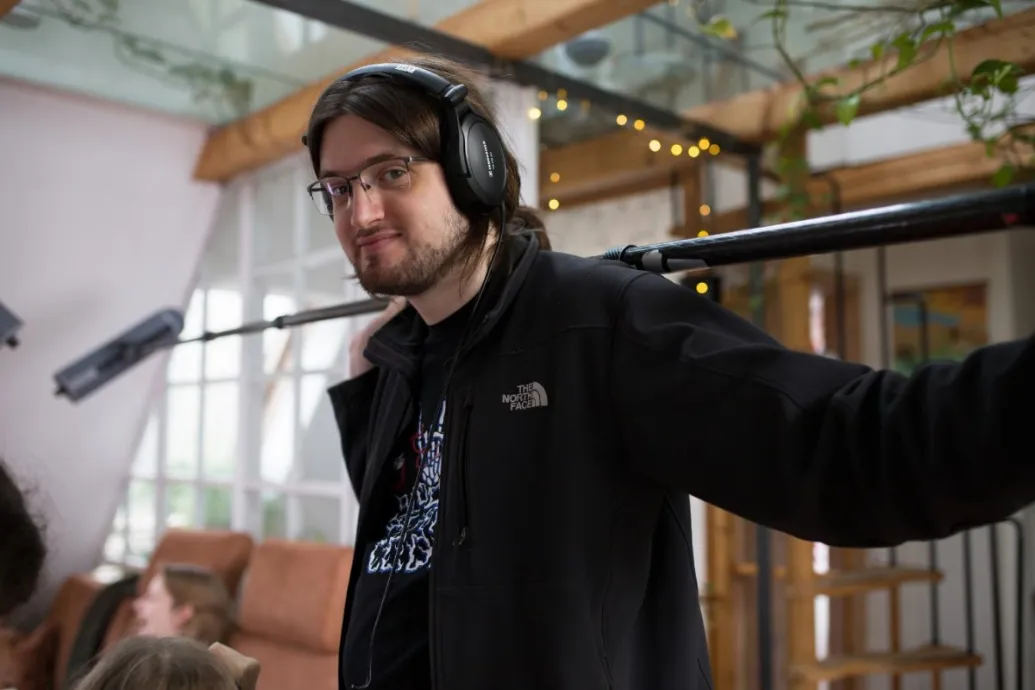
Geschrieben von
Leo Wattenberg
Autor der kw.media Blogbeiträge zu YouTube, Creator-Strategie, VTubing und Plattformfragen.