Einstieg in das Live-Streaming auf YouTube
Ein für Anfänger geeigneter Leitfaden zum Einrichten von YouTube Live-Streams, zur Erstellung von Veranstaltungen, zur Auswahl der Einstellungen und zum selbstbewussten Live-Gehen.
Du möchtest mit dem YouTube-Streaming beginnen – super! YouTube funktioniert in seinem Kern wie die meisten Live-Streaming-Plattformen, aber lasst uns gemeinsam die wichtigsten Punkte durchgehen.
Bevor du mit dem YouTube-Streaming beginnst, musst du tatsächlich einen Stream erstellen.
Der Erstellungsprozess ähnelt stark dem Hochladen eines Videos, da der Stream-Archiv nach Abschluss des Streams genau wie ein Video behandelt wird. Hinweis: Vor deinem ersten Stream musst du eine 24-stündige Sicherheitsperiode abwarten, bevor du tatsächlich mit dem Streaming beginnen kannst.
Erstelle einen YouTube-Stream
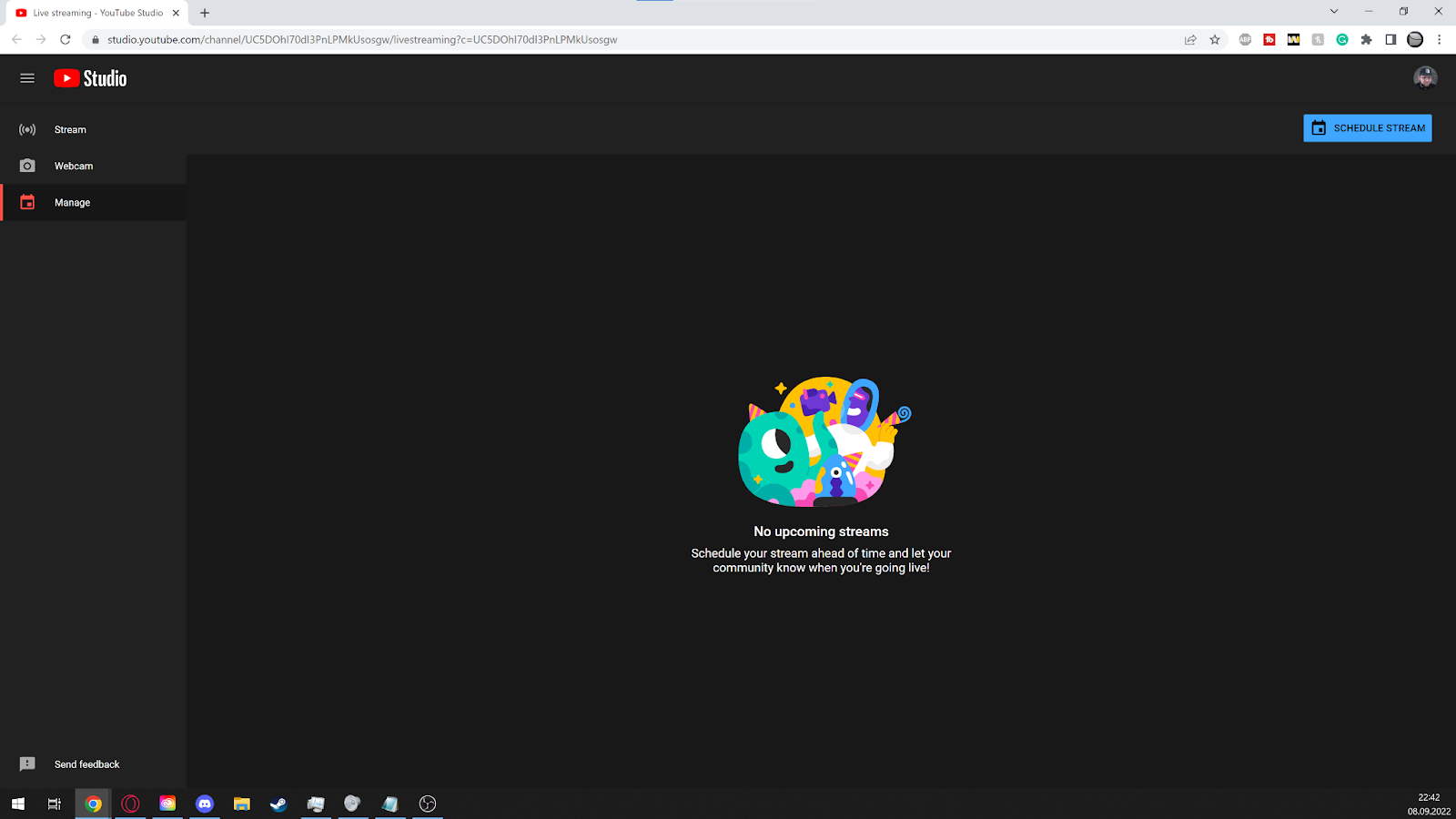
Als ersten Schritt öffnest du dein Live-Dashboard und klickst auf den blauen “Stream planen”-Button in der oberen rechten Ecke.
Hier werden auch alle deine aktuellen und bevorstehenden Streams aufgelistet.
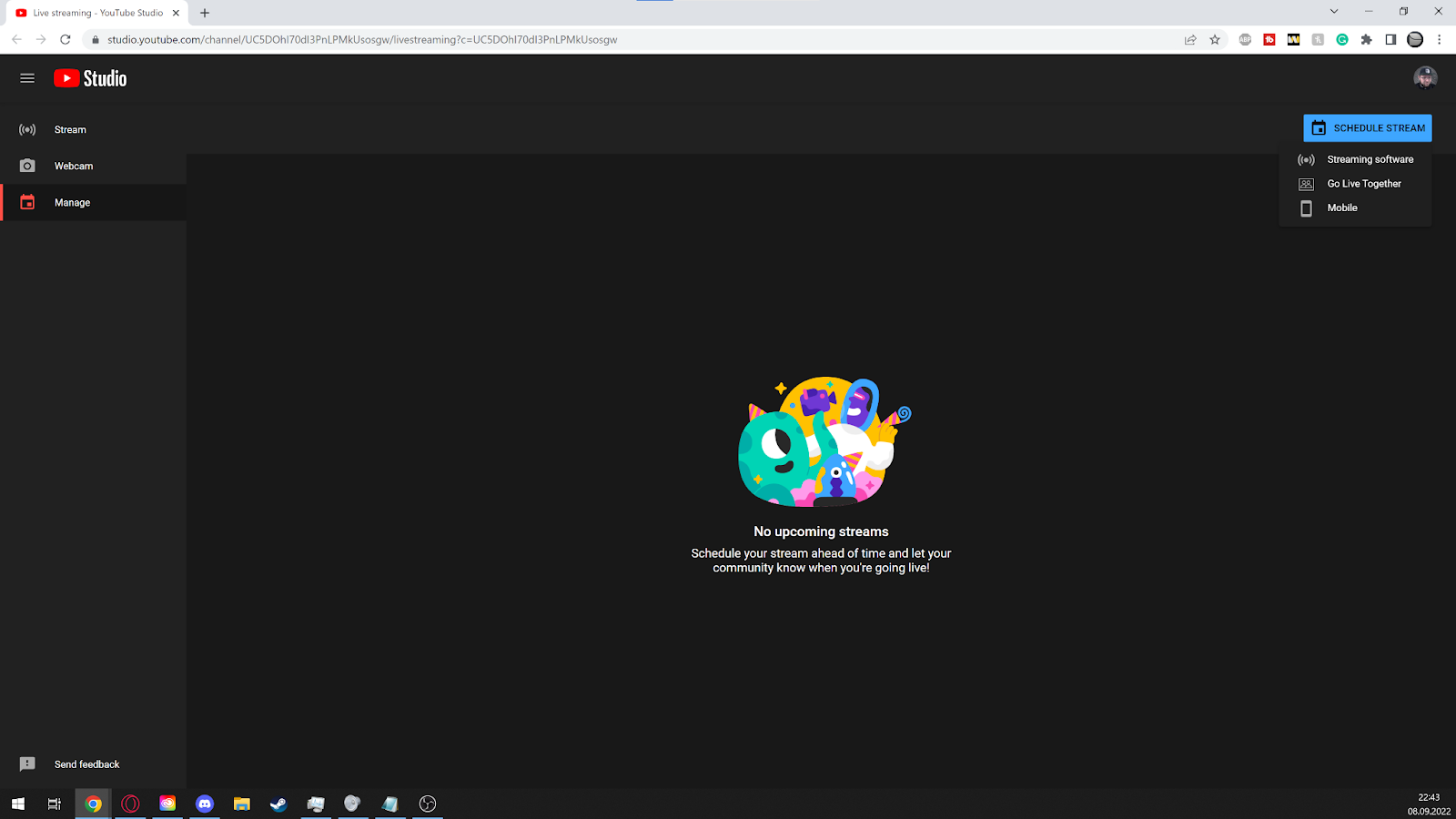
Du kannst drei verschiedene Arten von Streams erstellen.
Folge dem Stream-Erstellungsprozess, indem du einen Titel, Beschreibung und ein Miniaturbild angibst. Mach dir keine Sorgen um Fehler, du kannst diese Einstellungen später immer noch ändern.
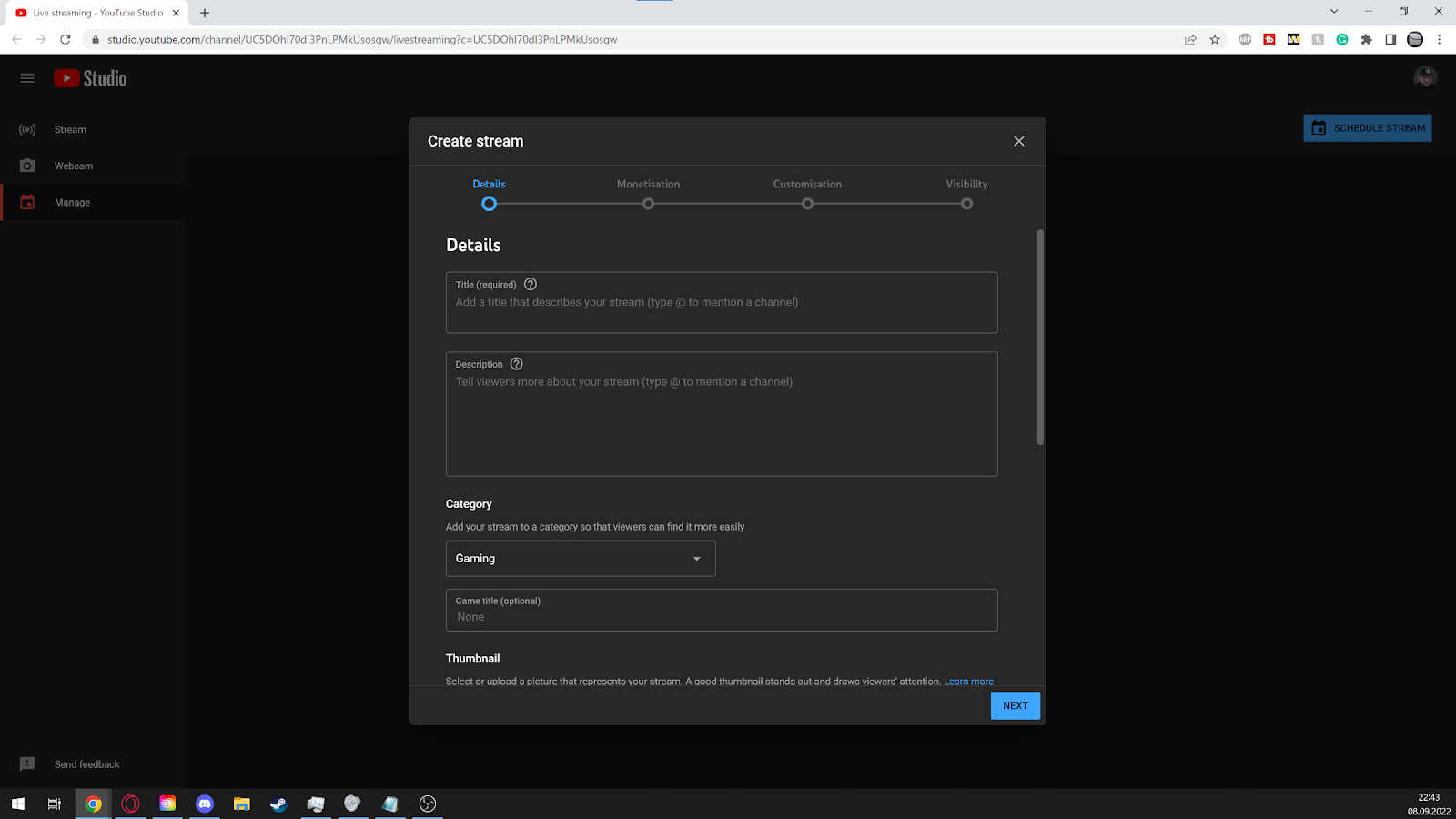
Füge einen Titel, eine Beschreibung und wähle deine Kategorie hinzu.
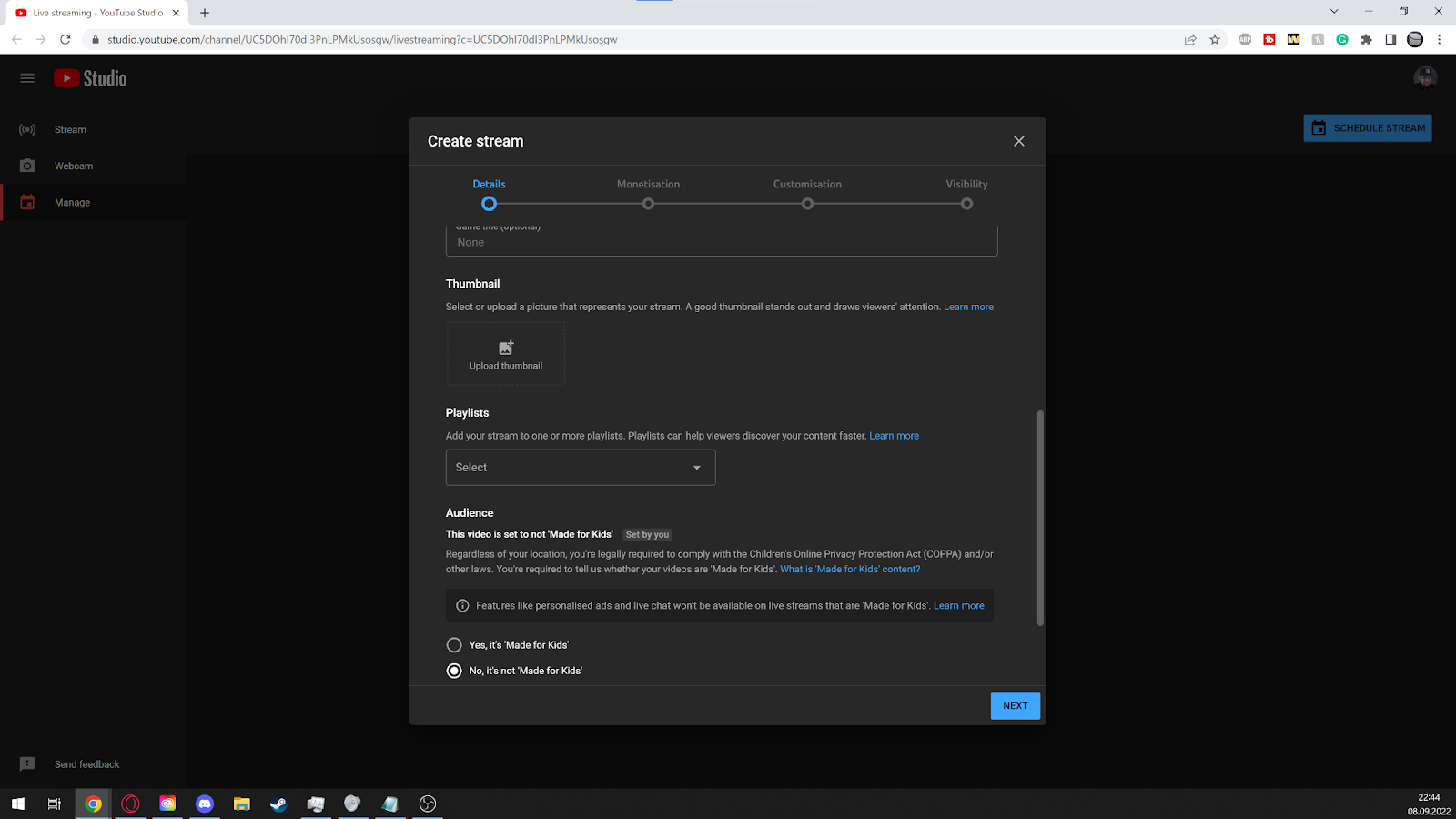
Füge ein benutzerdefiniertes Miniaturbild hinzu und entscheide, ob du das VOD automatisch zu einer Playlist hinzufügen möchtest.
Wenn du im YouTube-Partnerprogramm bist, kannst du auch auswählen, welche Art von Werbung du auf dem Livestream schalten möchtest.
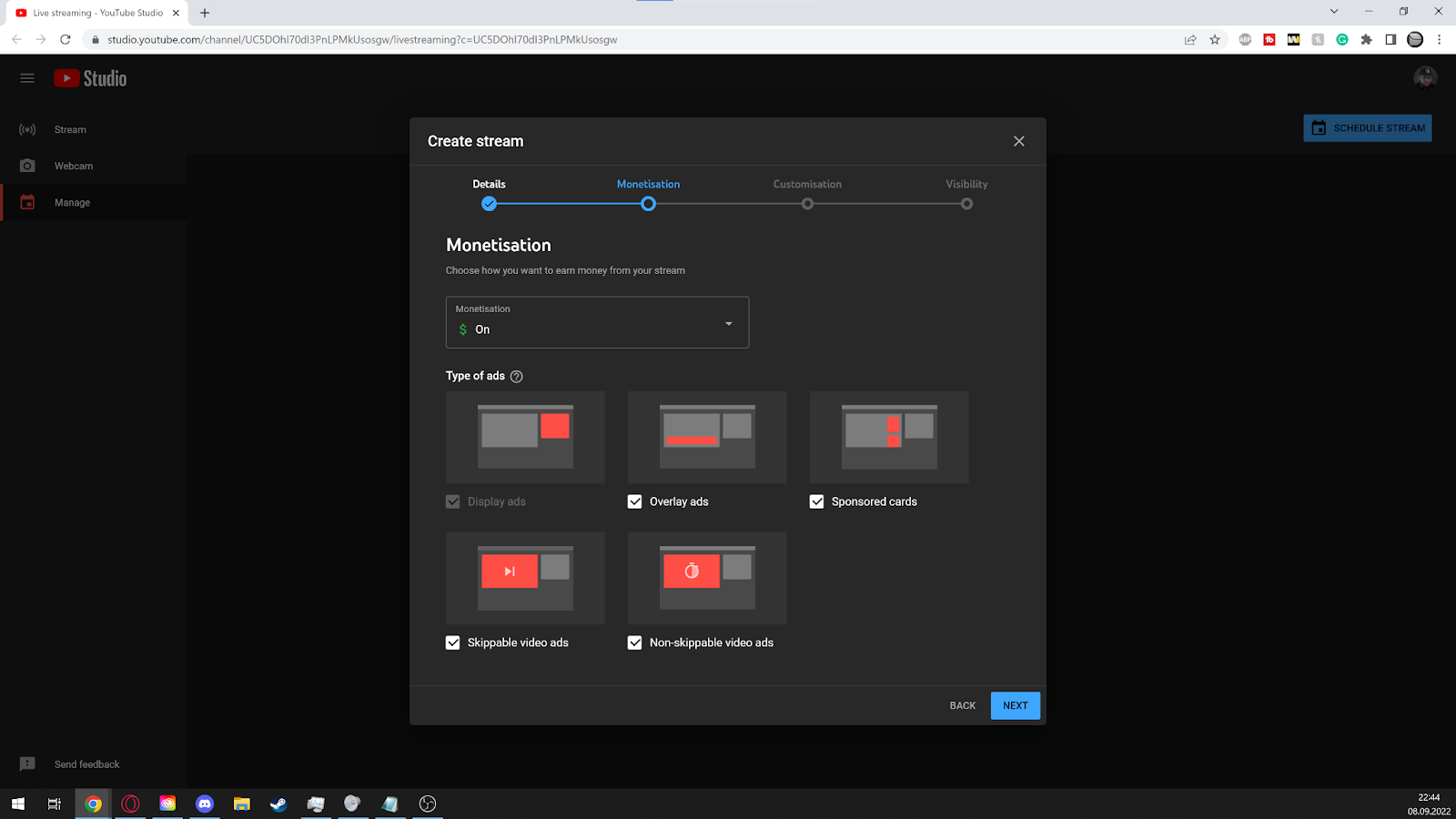
Füge verschiedene Monetarisierungsoptionen hinzu.
Im Register “Anpassung” kannst du die Chat-Einstellungen auswählen, z. B. wer chatten darf oder ob du einen langsameren Live-Chat-Modus verwenden möchtest. Du kannst auch einen kurzen Trailer für deinen bevorstehenden Livestream auswählen, der automatisch auf der Stream-Seite vor Beginn des Streams abgespielt wird. Wenn du bereits 1000 Abonnenten hast, kannst du auswählen, auf welchen Livestream oder welche Premiere du nach Ende des Streams umleiten möchtest – keine Sorge, du kannst dies auch später auswählen.
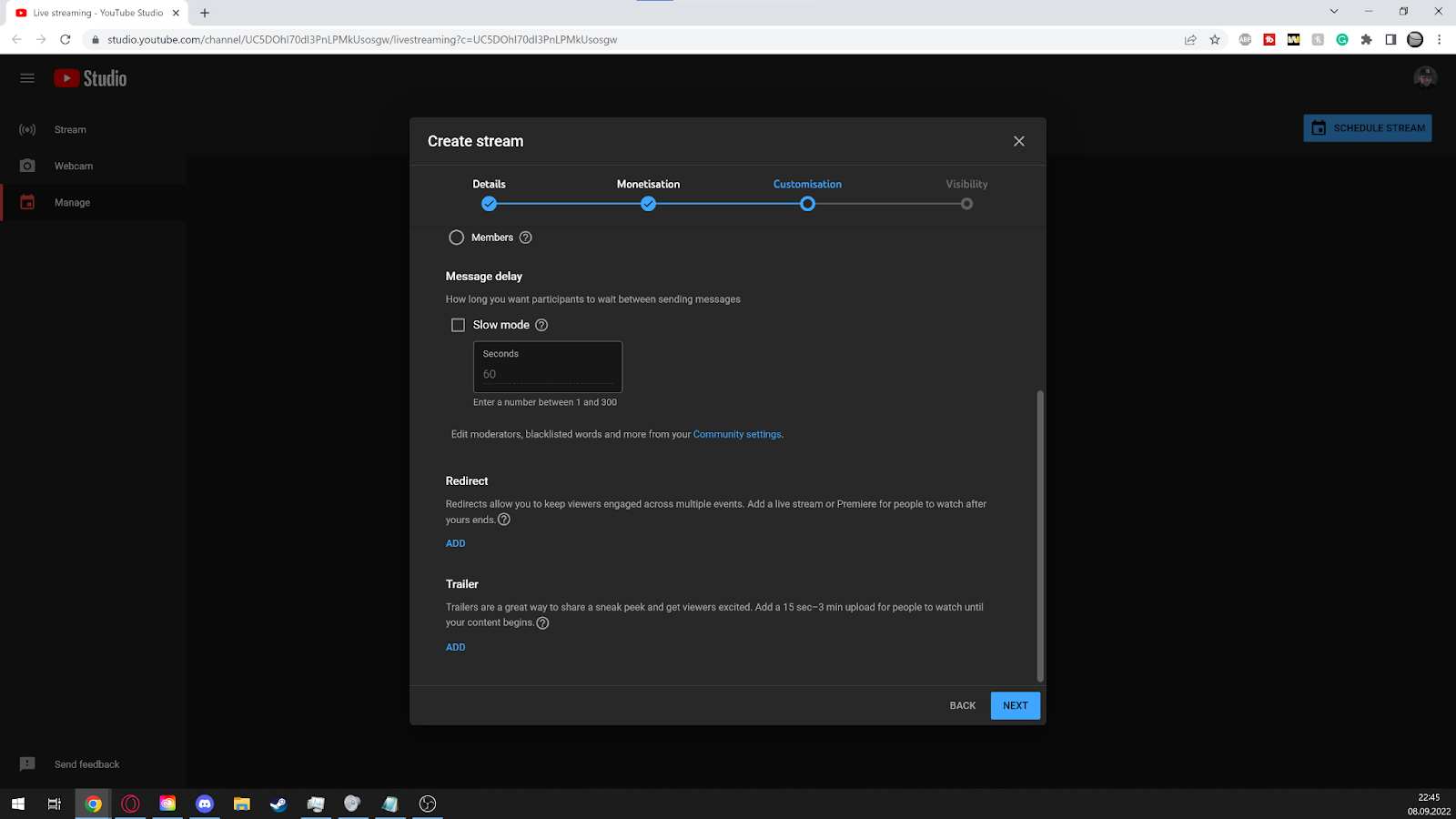
Füge Chat-Einstellungen und mögliche Trailer und Weiterleitungen hinzu.
Wenn du bereits zuvor gestreamt hast, siehst du einen blauen “Einstellungen wiederverwenden”-Button. Dies ermöglicht es dir, den größten Teil des Stream-Erstellungsprozesses zu überspringen und füllt bereits die meisten Textfelder für dich aus.
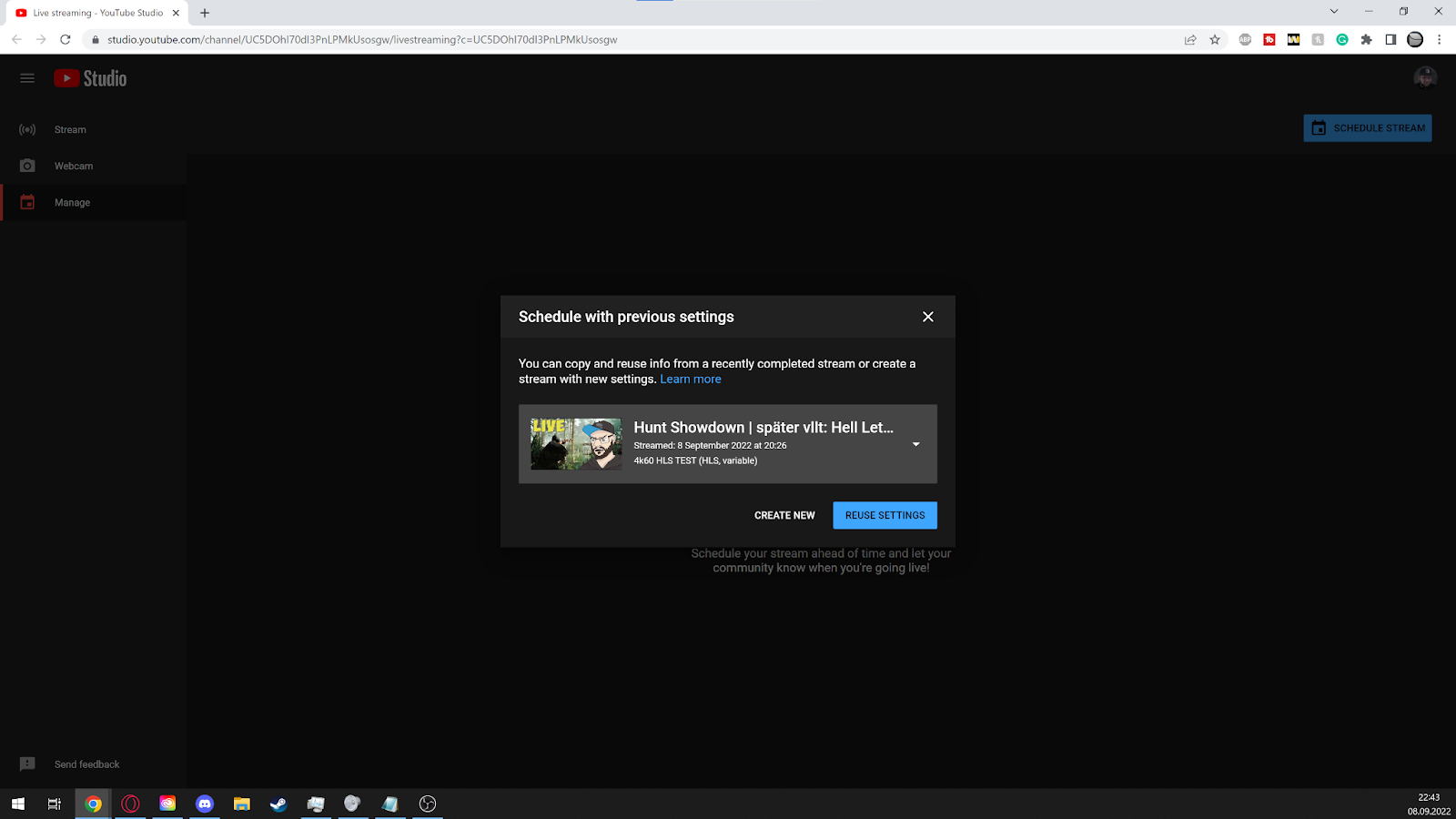
Verwende die vorherigen Stream-Einstellungen für den nächsten.
Verbinde OBS mit YouTube
Wenn du es noch nicht getan hast, lies unseren OBS-Leitfaden zum Einrichten von OBS.
Nun kommen wir zum spannenden Teil: Wenn du Livestreams senden möchtest, musst du entweder dein YouTube-Konto mit OBS verbinden oder deinen Stream-Schlüssel finden. Da du in Zukunft ohnehin fortgeschrittenes Streaming betreiben möchtest, empfehle ich dir, etwas Zeit zu investieren und dich mit Stream-Schlüsseln vertraut zu machen, damit du später nicht wechseln musst. Du kannst deinen Stream-Schlüssel im Live-Dashboard auf der linken Seite finden und musst ihn in das OBS-Einstellungsfeld „Stream“ → „Stream-Schlüssel einfügen.
Wir empfehlen die Verwendung des RTMP/RTMPS-Streaming-Protokolls – dies sollte die Einstellung für Ihren zufällig generierten Standard-Streamkey sein. Stellen Sie sicher, dass Sie in OBS den YouTube RTMP-Dienst auswählen, „Stream Key verwenden (erweitert)“ aktivieren und den korrekten Streamkey einfügen, damit Ihr Stream von YouTube empfangen werden kann.
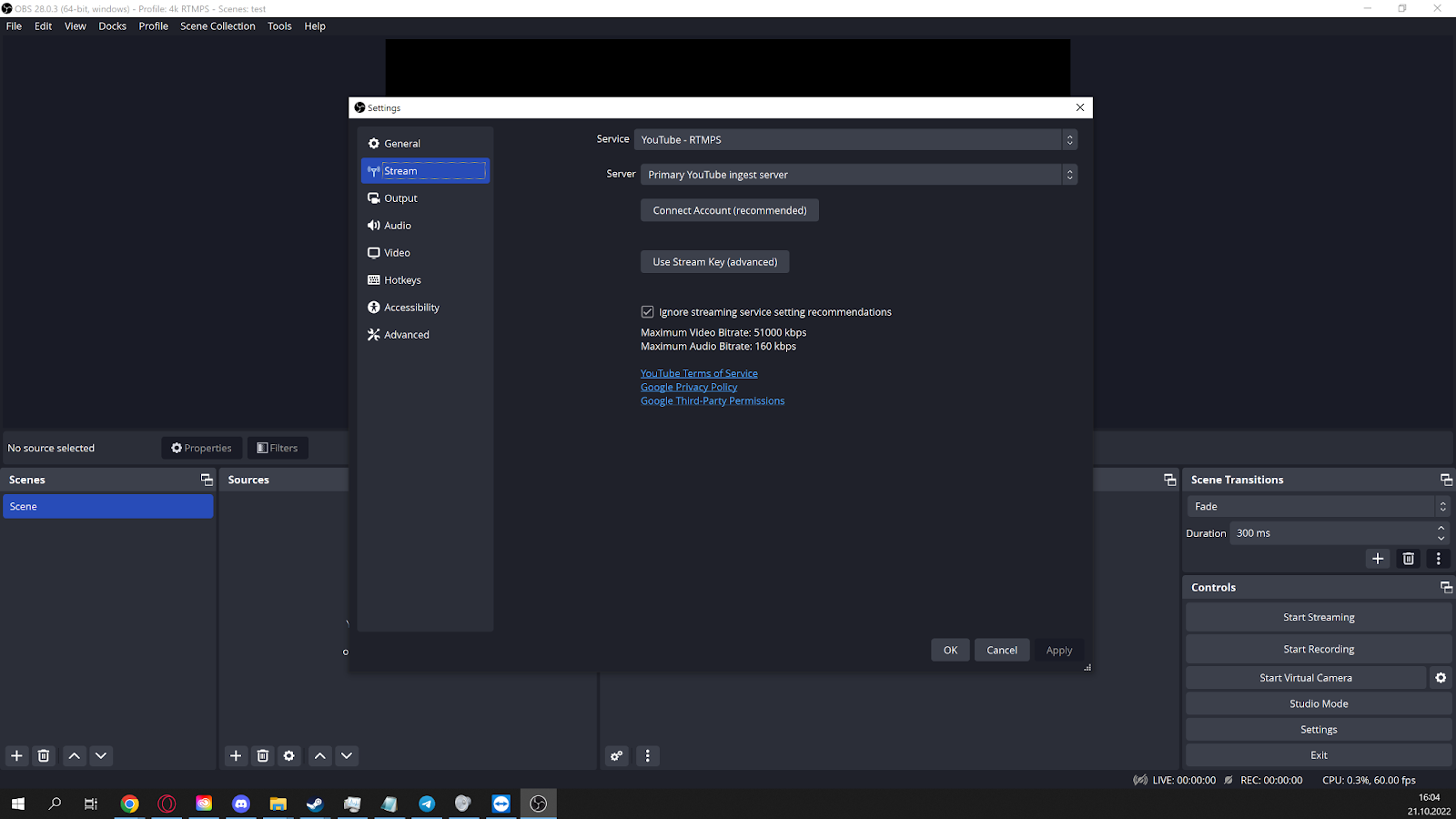
Wählen Sie den YouTube RTMP/RTMPS-Dienst aus und klicken Sie auf „Stream Key verwenden“
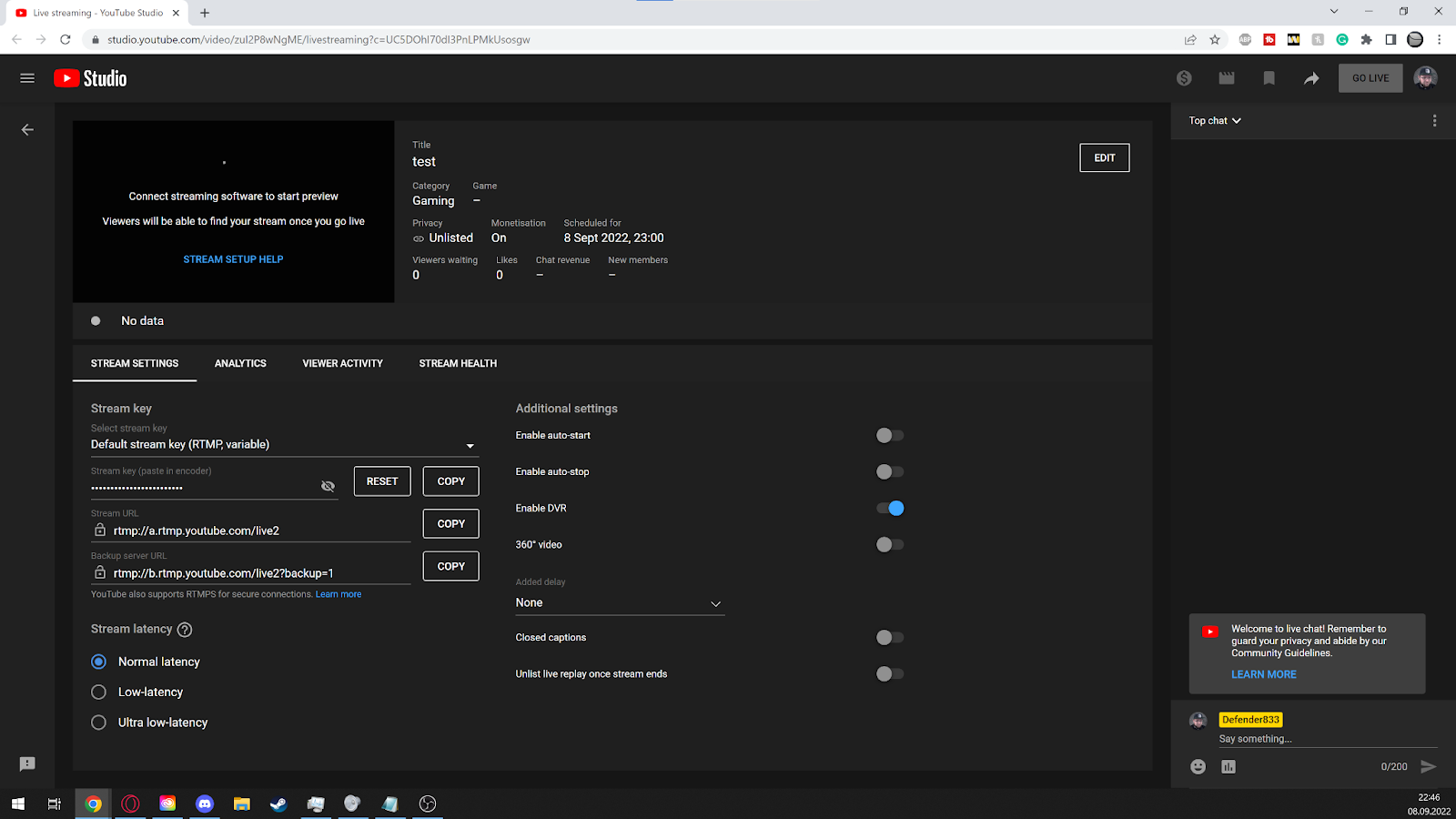
Kopieren Sie Ihren Streamkey aus dem LiveControlRoom
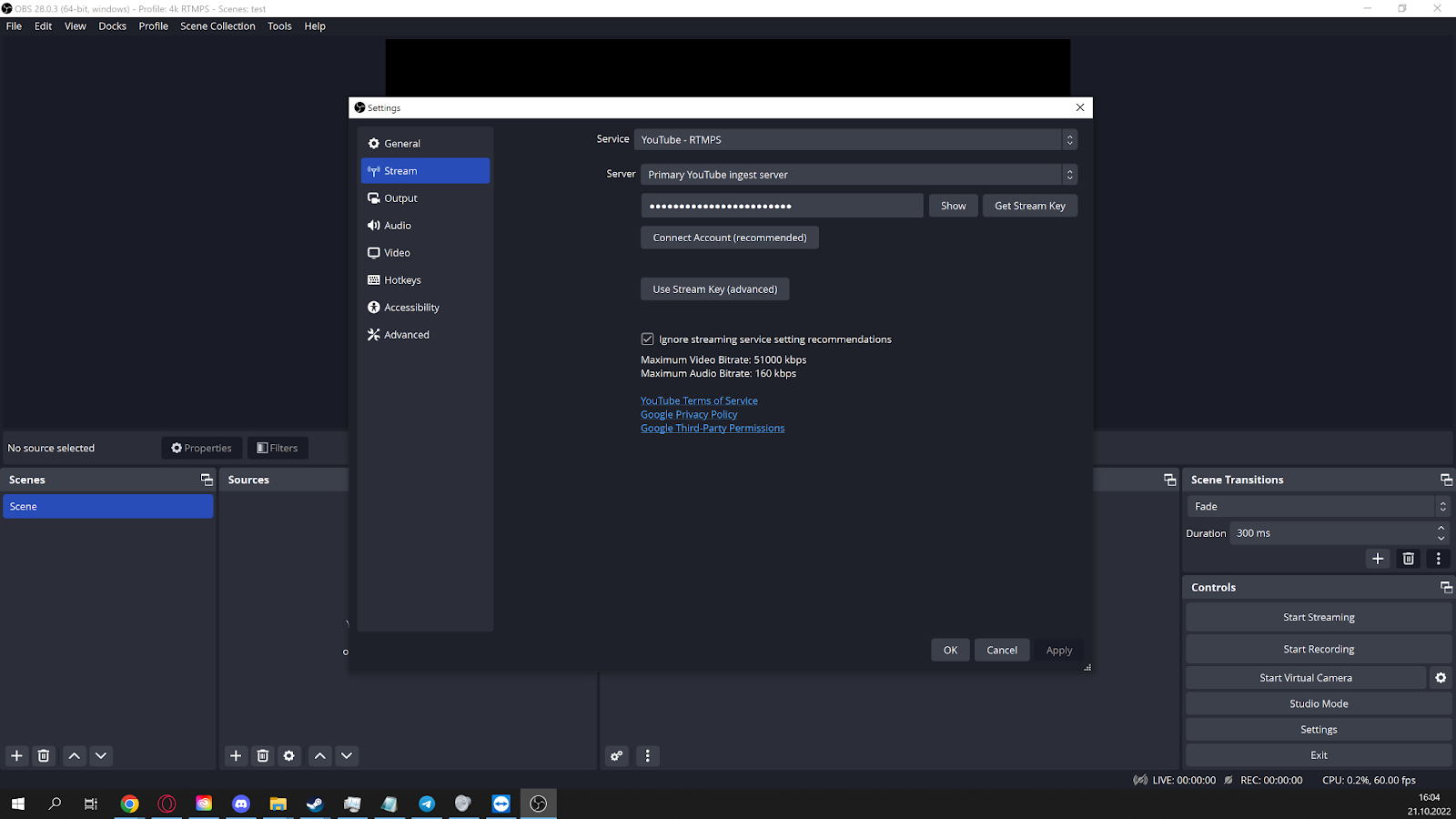
und fügen Sie den Streamkey in OBS ein
Standardmäßig wird der Streamkey als eine Reihe von versteckten Zeichen angezeigt, da Sie den Streamkey für sich behalten sollen, damit niemand außer Ihnen selbst auf Ihren Kanal streamen kann. Wenn Sie das Gefühl haben, dass ein Streamkey kompromittiert wurde, können Sie im YouTube Live Dashboard einfach einen neuen mit der „Zurücksetzen“-Taste generieren. Wenn Sie nun in OBS auf die Taste „Streaming starten“ drücken, wird Ihr Stream mit YouTube verbunden und die Vorschau gestartet. Sie können live gehen, indem Sie auf den großen blauen „Live schalten“-Button in der oberen rechten Ecke klicken oder wenn Sie „Automatischen Start aktivieren“ ausgewählt haben, beginnt der Stream, sobald er Daten empfängt.
Das gleiche gilt für das Beenden eines Streams:
Wenn Sie die Option „Automatisches Beenden aktivieren“ nicht ausgewählt haben, müssen Sie den Stream manuell mit dem großen roten „Stream beenden“-Button in der oberen rechten Ecke beenden. Hinweis: Ich empfehle, den automatischen Start zu aktivieren und das automatische Beenden zu deaktivieren. So können Sie sofort loslegen, wenn Sie in OBS auf „Streaming starten“ klicken, aber eine vorzeitige Beendigung des Streams verhindern, falls Sie versehentlich den Stream beenden oder technische Probleme auftreten. So können Sie sich mit dem bereits gestarteten Stream neu verbinden.
Nützliche Funktionen für das YouTube-Streaming
YouTube-Streaming hat einige einzigartige Einstellungen im Ärmel.
So bietet YouTube beispielsweise drei verschiedene Latenzoptionen, die Sie vor Beginn des Streams auswählen können. Diese finden Sie alle auf der unteren linken Seite im Live-Dashboard:
- Normale Latenz: ca. 7 Sekunden Verzögerung, abhängig von der Internetgeschwindigkeit auf Seiten der Zuschauer, alle Auflösungen werden unterstützt. Dies ist die beste Einstellung für ein gutes Seherlebnis, eignet sich aber weniger für viel Chat-Interaktion.
- Geringe Latenz: ca. 3 Sekunden Verzögerung, abhängig von der Internetgeschwindigkeit auf Seiten der Zuschauer, Auflösungen bis zu 1440p60 werden unterstützt. Dies ist ein guter Kompromiss zwischen Chat-Interaktion und Seherlebnis.
- Ultra-Geringe Latenz: < 2 Sekunden Verzögerung mit höchsten Anforderungen an eine stabile und schnelle Internetverbindung auf Seiten der Zuschauer, Auflösungen bis zu 1080p60 werden unterstützt. Dies ist die beste Option, wenn Sie eine Echtzeit-Interaktion mit Ihren Zuschauern wünschen. Bei dieser Latenz-Einstellung kann es bei den Zuschauern aufgrund von Datenaufnahme-Problemen zu Puffern kommen.
Zusätzlich ermöglicht YouTube das Hinzufügen einer künstlichen Verzögerung von bis zu 1 Minute, die in wettbewerbsorientierten Umgebungen (eSport) verwendet werden kann.
Im Gegensatz zu anderen großen Live-Streaming-Plattformen bietet YouTube bis zu 2 Stunden DVR (Digital Video Recording)-Wiedergabe an. Das bedeutet, dass Ihre Zuschauer den Stream pausieren können, zurückkehren und nichts verpassen. Beachten Sie, dass während der Pause des Live-Streams im Chat weiterhin neue Nachrichten angezeigt werden. Wenn sie aufholen möchten, können sie den Live-Stream wiedergeben und die Wiedergabegeschwindigkeit auf 2x setzen. Die Wiedergabegeschwindigkeit wird auf 1x zurückgesetzt, sobald die Wiedergabe aufgeholt hat.
Sie können DVR auch deaktivieren, wenn Sie nicht möchten, dass Ihre Zuschauer diese Funktion nutzen.
Der YouTube Live Chat ermöglicht es Ihnen, eine Nachricht an die Spitze des Chats zu heften. Diese geheftete Nachricht wird blau hervorgehoben. Um eine Nachricht zu heften, senden Sie sie zunächst wie gewohnt in den Chat. Klicken Sie auf das 3-Punkte-Menü neben der Nachricht und wählen Sie die Option „Nachricht heften“. Um eine geheftete Nachricht wieder zu entfernen, können Sie entweder im 3-Punkte-Menü auf „Nachricht lösen“ klicken oder den gleichen Vorgang wiederholen. Der Name des Buttons ändert sich dann in „Geheftete Nachricht ersetzen“.
Das YouTube Live Dashboard unterstützt nativ Chat-Umfragen. Sie können eine Umfrage erstellen, indem Sie im Chat-Bereich auf den Umfrage-Button klicken. Es öffnet sich ein neues Popup, in dem Sie die Frage stellen und bis zu 4 mögliche Antworten geben können. Die Umfrage-Funktion bietet standardmäßig „Ja“ oder „Nein“-Antwortoptionen, diese können Sie aber einfach umbenennen. Sobald die Umfrage gestartet wurde, wird sie im Live-Chat angeheftet und Benutzer können ihre Stimme abgeben. Wenn Sie die Umfrage beenden, werden die Ergebnisse im Chat gepostet.
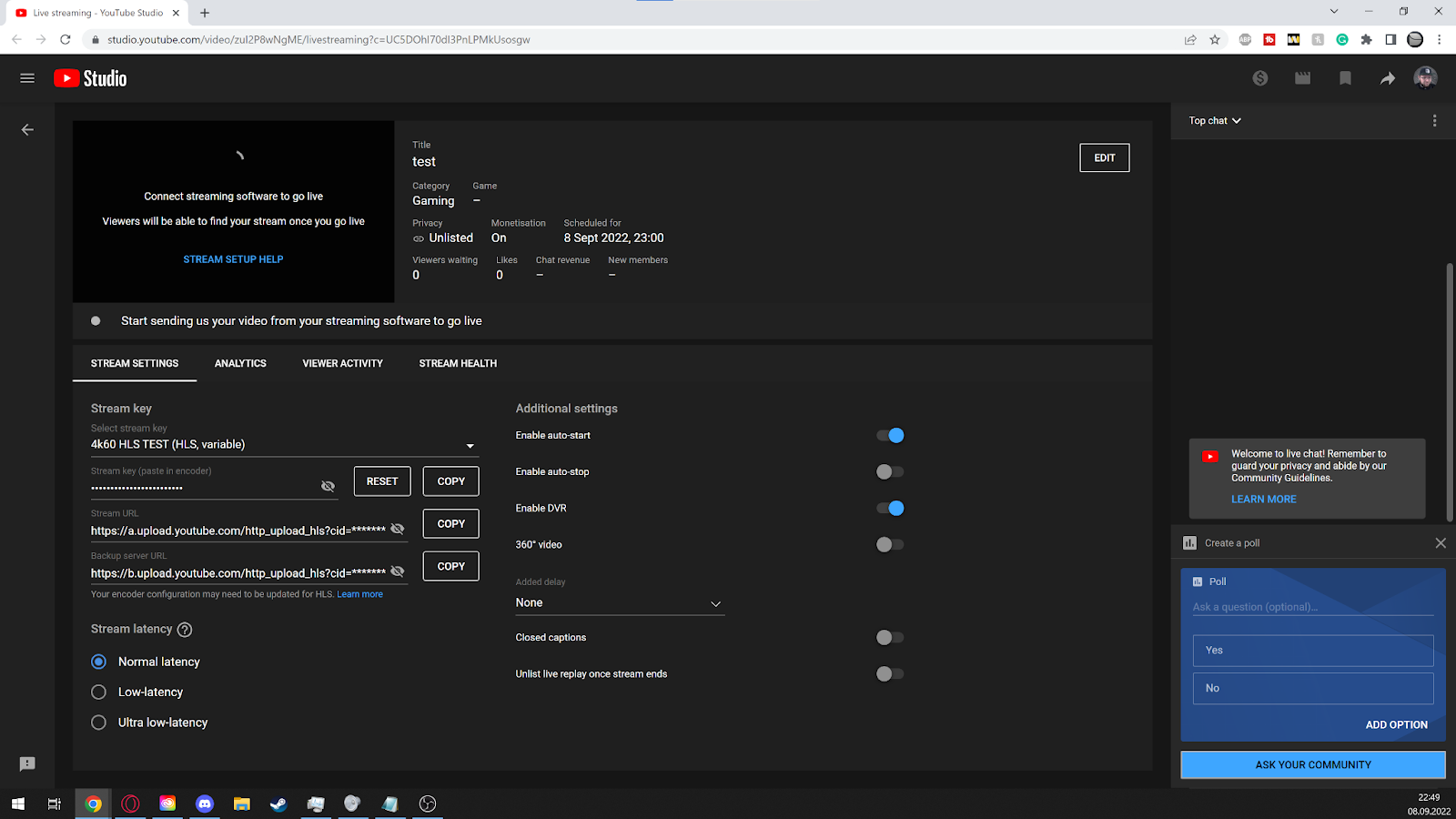
Polls in deinem Livechat hinzufügen
Zuschauer können auch Highlights aus deinem Livestream über die Watch-Seite clippen. Leider gibt es zum Zeitpunkt der Erstellung dieses Leitfadens keine Möglichkeit für den Creator, direkt zu sehen, welche Teile die Leute clippen. Als Best Practice bitte deine Zuschauer, die Clips auf Social Media mit einem speziellen Hashtag oder in einem dedizierten Bereich deines Discord-Servers zu teilen. Keine Sorge: Auch wenn du den Clip nicht selbst erstellt hast, werden sowohl Aufrufe als auch Watchtime auf dein Stream-Archiv angerechnet. Mit dieser Funktion kannst du sogar ein Short mit Material erstellen, das von deinen Fans gesammelt wurde, indem du YouTube’s Clip-to-Short-Funktion nutzt. Beachte, dass YouTube Shorts derzeit eines der mächtigsten Wachstumstools sind.
Du möchtest mehr über Live-Streaming erfahren? Auf unserer Creator Support und Beratung findest du weitere Tipps und Tricks, um deinen YouTube-Kanal zu optimieren und professionell durchzustarten, oder kontaktiere unten unseren Experten.
Dieser Artikel wurde automatisch aus dem Original übersetzt.
Geschrieben von
Leo Wattenberg
Autor der kw.media Blogbeiträge zu YouTube, Creator-Strategie, VTubing und Plattformfragen.